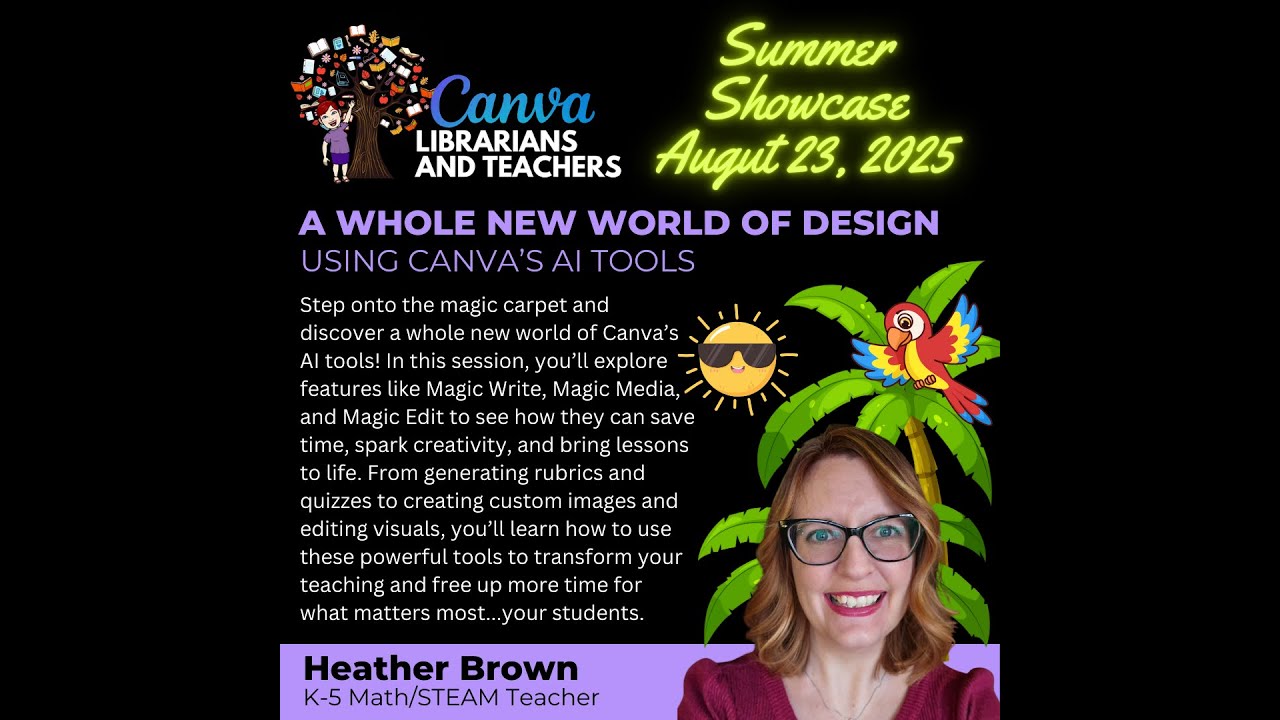
Heather Brown - A Whole New World of Design: Using Canva's AI Tools
핵심 기능 요약
• Magic Write : 글쓰기 도우미 - 문장 완성, 요약, 어조 변경, 퀴즈 만들기
• Magic Media : 이미지/동영상 만들기 - 말로 설명하면 그림으로 만들어줌
• Magic Edit : 사진 편집 - 배경 바꾸기, 불필요한 부분 지우기, 크기 조정
🔧 Magic Write 사용법: 글쓰기가 쉬워진다
📝 1단계: 막힌 글 계속 쓰기
언제 사용하나요?
-
수업계획서 쓰다가 막힐 때
-
학부모 편지 쓰는 중 할 말이 없을 때
-
과제 설명서 작성 중 중단될 때
사용 순서:
텍스트 박스 클릭 → Magic Write 버튼 → Continue Writing 선택 → 결과 확인 → 마음에 들면 사용, 아니면 다시 시도
실제 예시:
-
원본: "이번 주 숙제는 수학 문제집 20페이지입니다."
-
AI 완성: "이번 주 숙제는 수학 문제집 20페이지입니다. 어려운 문제가 있으면 친구들과 상의하거나 다음 시간에 질문해주세요. 매일 조금씩 풀어서 금요일까지 완성하면 됩니다."
✂️ 2단계: 긴 글 짧게 줄이기
언제 사용하나요?
-
학부모 이메일이 너무 길어졌을 때
-
복잡한 과제 설명을 단순하게 만들고 싶을 때
-
회의록을 핵심만 남기고 싶을 때
사용 순서:
긴 텍스트 선택 → Magic Write 버튼 → Shorten 선택 → 핵심만 남은 짧은 글 확인 → 사용 결정
실제 변화:
- 원본: 200단어 복잡한 설명 → 결과: 50단어 간단한 핵심 내용
🎨 3단계: 글의 분위기 바꾸기
Rewrite (다시 쓰기)
-
딱딱한 공문 → 친근한 안내문
-
감정적인 글 → 중립적인 글
-
긴 문장 → 불릿포인트(•) 형태
More Fun (재미있게)
-
지루한 공지사항 → 흥미진진한 소식
-
딱딱한 가정통신문 → 친근한 편지
-
평범한 수업자료 → 기억에 남는 내용
More Formal (격식있게)
-
친근한 이메일 → 공식적인 공문
-
일상적인 메모 → 전문적인 보고서
-
캐주얼한 안내 → 정중한 요청
사용 순서:
텍스트 선택 → Magic Write → 원하는 스타일 선택 → 결과 확인 → 적용 또는 재시도
🔄 4단계: 텍스트를 완전히 다른 형태로 바꾸기
Transform Text의 놀라운 기능들:
A. 일반 글 → 연극 대본
수업 내용 입력 → Transform Text → "연극 대본으로 만들어줘" → 학생 수만큼 역할 자동 배정
- 결과: 바로 사용 가능한 교실 연극 대본 완성
B. 다른 과목 내용 → 수학 문제
역사/과학 지문 → Transform Text → "수학 문제로 만들어줘" → 연계 학습 문제 생성
- 예시: "조선시대 인구 변화" → "조선 전기 인구가 100만명이고 후기에 150만명이 되었다면, 증가율은?"
C. 긴 글 → 발표 슬라이드
긴 텍스트 입력 → Transform Text → "슬라이드로 만들어줘" → 자동으로 여러 슬라이드 분할
D. 일반 글 → 시나 노래가사
학습 내용 → Transform Text → "노래가사로 만들어줘" → 기억하기 쉬운 교육 노래 완성
🗣️ 5단계: 다른 사람의 목소리로 바꾸기
언제 사용하나요?
-
역사 인물의 말투로 설명하고 싶을 때
-
캐릭터별 대화 연습할 때
-
시대별 언어 변화 보여줄 때
설정 방법:
1. Magic Write → Change Voice → Add New Voice
2. 원하는 스타일의 예시 텍스트 입력
   (예: 셰익스피어 문체의 짧은 글)
3. Analyze Voice 클릭
4. AI가 분석한 특징 확인
5. Save 눌러서 저장
6. 이제 어떤 글이든 그 스타일로 변환 가능
❓ 6단계: 자동 퀴즈 만들기
놀라운 점:
-
학생들이 반드시 본문을 읽어야 답할 수 있는 문제 생성
-
실시간으로 누가 틀렸는지 바로 확인 가능
-
전체적으로 어려워하는 문제 파악해서 다시 설명 가능
사용 순서:
지문 선택 → Magic Write → Generate Quiz → 문제 확인 → 선택지 수정 → 학생들에게 출제 → 결과 분석
관리 기능:
-
문제 내용 직접 수정 가능
-
정답/오답 선택지 추가/삭제
-
학생 이름 수집 여부 선택
-
정답률 그래프로 한눈에 확인
🎨 Magic Media 사용법: 내가 원하는 그림을 말로 만든다
🖼️ 1단계: AI로 이미지 만들기
어떤 그림이든 만들 수 있습니다:
-
"교실에서 공부하는 초등학생들, 만화풍"
-
"조선시대 한옥, 사실적인 그림"
-
"우주에서 본 지구, 수채화 느낌"
만들기 순서:
Elements 클릭 → 아래로 스크롤 → AI Image Generator → Generate Your Own → Image 선택
스타일 선택:
-
사실적 (실제 사진 같음)
-
만화 (애니메이션 느낌)
-
수채화 (부드러운 그림)
-
기타 20여 가지 스타일
크기 선택:
-
정사각형, 세로형, 가로형
-
특정 용도에 맞는 크기 자동 설정
📊 2단계: 그래픽 스티커 만들기
언제 사용하나요?
-
게시판 꾸미기용 아이콘
-
학습지 장식
-
상장이나 인증서 스티커
-
교실 표시판 그림
만들기 순서:
Elements → AI Image Generator → Generate Your Own → Graphics 선택 → 설명 입력 → 생성
🎬 3단계: 동영상 만들기
설명만 하면 동영상 완성:
-
"바람에 흔들리는 나무"
-
"시냇물이 흘러가는 모습"
-
"책장을 넘기는 손"
만들기 순서:
Elements → AI Image Generator → Generate Your Own → Videos 선택 → 설명 입력 → 생성
✂️ Magic Edit 사용법: 사진을 내 맘대로 편집한다
🖼️ 1단계: 배경 다루기
Background Remover (배경 지우기)
사진 선택 → Edit 버튼 → Background Remover → 자동으로 배경 제거 완료
-
결과: 투명한 배경의 PNG 파일
-
활용: 다른 배경과 합성 가능
BG Generator (배경 바꾸기)
사진 선택 → Edit → BG Generator → 원하는 배경 설명 입력 → 새 배경으로 교체
- 예: "교실 배경" 입력하면 교실 배경으로 변경
🧹 2단계: 불필요한 부분 지우기
Magic Eraser 사용법:
사진 선택 → Edit → Magic Eraser → 지우고 싶은 부분에 브러시로 칠하기 → 자동 삭제
똑똑한 기능:
-
사람, 물건 자동 인식
-
클릭 한 번으로 전체 객체 선택
-
자연스러운 배경 복원
교육 활용:
-
'다른 그림 찾기' 게임 만들기
-
방해되는 요소 제거
-
깔끔한 교육자료 만들기
🎯 3단계: 특정 부분만 수정하기
Magic Grab (객체 분리)
사진 선택 → Edit → Magic Grab → 분리하고 싶은 객체 클릭 → 크기/위치 조정
-
여러 객체 개별 편집 가능
-
강조하고 싶은 부분만 크게 만들기
Magic Edit (객체 바꾸기)
사진 선택 → Edit → Magic Edit → 바꿀 객체 브러시로 선택 → 바꾸고 싶은 것 텍스트로 입력
- 예: 호랑이 → 사자, 빨간 옷 → 파란 옷
📏 4단계: 크기 조정하기
Magic Expand (이미지 확장)
사진 선택 → Edit → Magic Expand → 자동으로 가장자리 확장
-
AI가 자연스럽게 배경 연장
-
특정 크기에 맞춰 조정할 때 유용
텍스트 수정
사진 속 글자 클릭 → Edit → 직접 텍스트 수정 가능
-
AI가 만든 이미지의 오타 수정
-
외국어를 한국어로 변경
📋 실무 사용 가이드
⚡ 시간 절약 팁
1. 자주 쓰는 스타일 저장하기
Change Voice에서 내 스타일 만들기 → 계속 재사용
2. 템플릿 활용하기
한 번 만든 좋은 결과물 → 복사해서 내용만 바꾸기
3. 단계별 작업하기
글쓰기 → 이미지 만들기 → 편집하기 → 최종 확인
✅ 품질 관리 체크리스트
반드시 확인할 것:
-
학생 연령에 맞는 내용인가?
-
교육 목표에 부합하는가?
-
문법/맞춤법 오류는 없는가?
-
부적절한 내용은 없는가?
-
저작권 문제는 없는가?
🚀 단계별 학습 로드맵
1주차: Magic Write 익숙해지기
-
계속 쓰기, 줄이기 기능 연습
-
어조 바꾸기 실험
2주차: Magic Media 활용하기
-
간단한 이미지 생성 연습
-
수업에 필요한 그림 만들어보기
3주차: Magic Edit 마스터하기
-
배경 제거/변경 연습
-
불필요한 부분 지우기
4주차: 통합 활용하기
-
전체 기능을 조합해서 완전한 수업자료 만들기
-
학생들 반응 확인하고 개선하기
🎯 상황별 활용 예시
📚 수업 준비할 때
-
Magic Write로 수업 계획서 초안 작성
-
Magic Media로 설명용 그림 생성
-
Transform Text로 내용을 퀴즈로 변환
-
Magic Edit로 자료 다듬기
💌 학부모 소통할 때
-
딱딱한 내용을 More Fun으로 친근하게
-
긴 설명을 Shorten으로 간단하게
-
필요하면 More Formal로 격식 있게
📊 평가 자료 만들 때
-
지문을 Generate Quiz로 문제 자동 생성
-
Magic Media로 시각 자료 추가
-
실시간 결과 분석으로 보충 학습 계획
이 가이드를 따라하면 Canva AI를 처음 사용하는 교사도 쉽게 익혀서 수업 준비 시간을 크게 줄일 수 있습니다.
처음 쓴 날 · 마지막 수정
Slashpage 원문 보기 (새 창)↗